
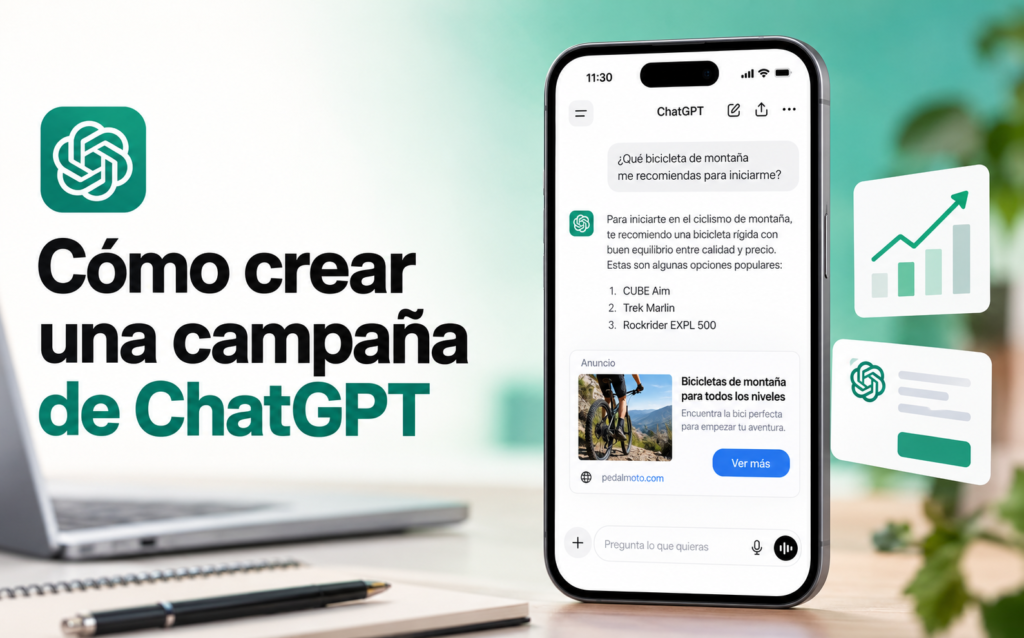
OpenAI abrió su Ads Manager en autoservicio en España el 24 de agosto de 2026, dentro de una apertura a 31 países europeos. Además, desde el 21 de octubre del 2026 se abrió a 14 países de Latinoamérica, por tanto también se puede hacer publicidad Argentina, Chile, Colombia, México y Perú.
Cualquier empresa con una web puede crear su cuenta y lanzar campañas.
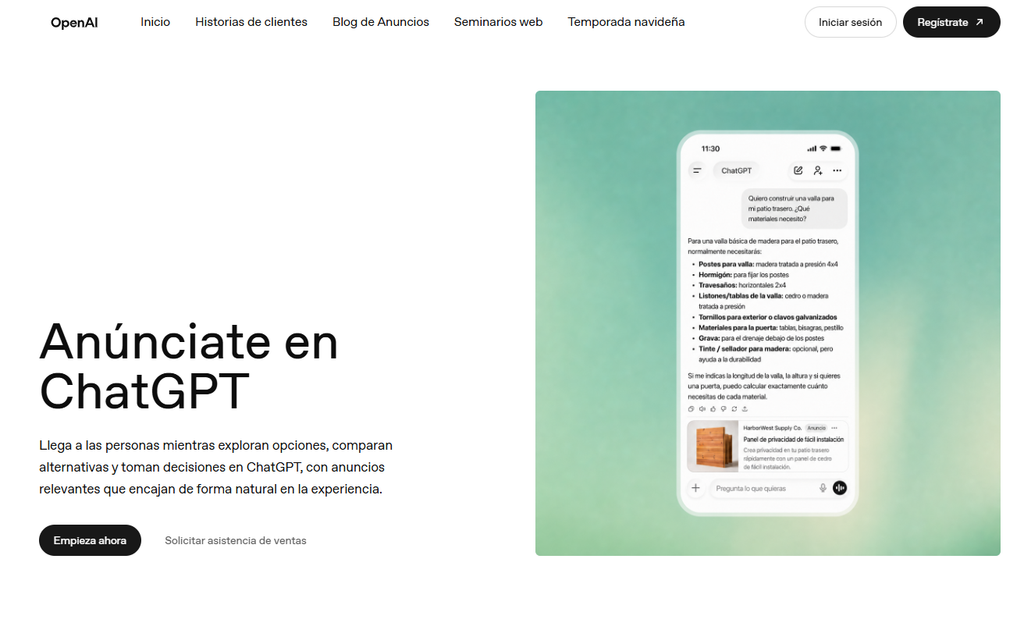
Por qué probar ChatGPT Ads ahora
ChatGPT Ads ya funciona en España y puedes empezar a probarlo, eso sí, recuerda que la inversión mínima son 15 € al día, así que mínimo tendrás un gasto de 450€ al mes sí o sí.
Aunque actualmente lo veo más como una herramienta más de branding más que de perfomance, pues como le pasa a todas las plataformas publicitarias se orientan al principio a impresiones como hico Facebook e Instagram. Ya están haciendo mejoras y en Estados Unidos donde salió por primera vez ya está pensado para conversión.
Pero te diría que es un buen momento para aprender el canal y porque es una plataforma con poca competencia actualmente.
En este artículo te explico cómo montar tu primera campaña paso a paso, desde la cuenta hasta el lanzamiento.
Cómo funcionan los anuncios en ChatGPT
ChatGPT Ads no se gestiona como una campaña de búsqueda por palabras clave: segmentas por el contexto de la conversación, no por keywords.
- Contexto, no palabras clave. Describes en qué conversaciones o temas es relevante tu negocio. Funcionan como señales amplias, parecidas a una concordancia amplia en Google Ads o a las señales de audiencia de Performance Max.
- Solo usuarios del plan gratuito. No ves anuncios si eres suscriptor de Plus, Pro o Business, ni en cuentas de menores.
- El clic va a tu web. No hay formularios de lead nativos: la conversión ocurre en tu landing.
- Es una beta. La plataforma tiene pocas secciones y a veces falla. Además, algunas agencias reportan que convierte poco todavía, así que conviene empezar con un presupuesto controlado y medir con tus propias analíticas.
Antes de empezar: qué necesitas
Ten preparados estos cinco elementos antes de crear la campaña para no quedarte a medias en mitad del proceso.
- Una web a la que llevar el tráfico: no hay formularios de lead nativos y el clic siempre va a tu página.
- Un método de pago, que será la tarjeta normalmente, para asociar a tu cuenta del Ads Manager.
- El píxel instalado y al menos un evento de conversión.
- Anuncio y landing que responda exactamente a la conversación.
Dos advertencias de partida. Si trabajas en categorías sensibles, como política, finanzas o cuidado personal, cuenta con más obstáculos para que aprueben tus anuncios.
Por otro lado, recuerda que los anuncio están claramente marcados, por lo que los usuarios no le darán por error, así que debes tener una conversación muy bien orientadas al anuncio y por supuesto a la landing.
Cómo crear tu campaña en ocho pasos
El proceso va de la cuenta al lanzamiento en ocho pasos, y los dos primeros, cuenta y medición, son los que más gente se salta.
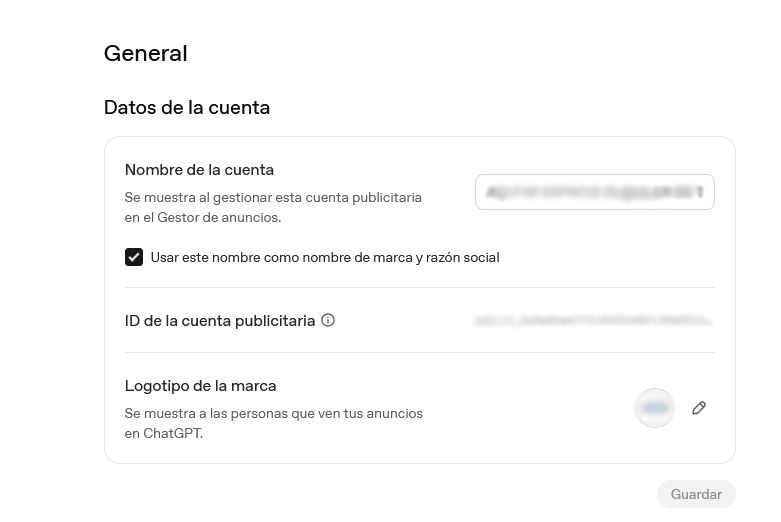
Paso 1. Crea tu cuenta en el Ads Manager
Entra en ads.openai.com, inicia sesión con tu cuenta de OpenAI (o crea una nueva) y añade tu método de pago. El cobro es posterior: se hace por umbral de gasto y a final de mes.
Paso 2. Instala el píxel y crea el evento de conversión
Antes de crear nada, instala el píxel de ChatGPT Ads, que funciona igual que el de Meta, y crea el evento que quieres medir. En una campaña de leads, lo habitual es disparar el evento en la página de gracias del formulario. Sin este paso la campaña no tiene nada que optimizar y tú no sabrás qué ha pasado.
Añade también UTMs a tus URLs y mide en Analytics o en tu CRM. Es un canal nuevo y conviene no quedarse solo con lo que diga la plataforma.
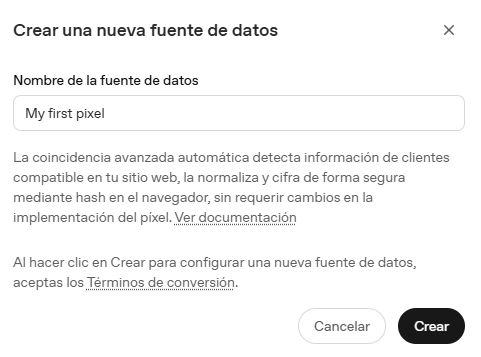
2.1. Crea el píxel e instálalo
- Entra en el apartado Conversiones del Ads Manager y crea un nuevo Pixel ID. El píxel funciona igual que el de Meta.
- Copia el código de instalación que te da el Ads Manager.
- Pégalo en la sección
<head>de todas las páginas donde quieras capturar conversiones, lo más arriba posible para no perder conversiones que ocurran mientras carga el resto de la página (documentación oficial de OpenAI).
Si gestionas las etiquetas con Google Tag Manager, puedes cargar ese mismo código con una etiqueta de HTML personalizado que se active en todas las páginas, con el activador de inicialización.
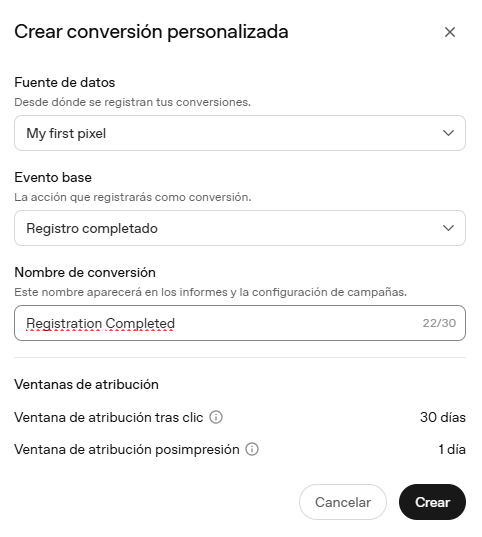
2.2. Crea el evento de conversión
El evento es lo que le dice a la plataforma que ha ocurrido el resultado que buscas, por ejemplo que alguien ha enviado un formulario.
- En el Ads Manager, ve a Tools → Conversions → + Create → Conversion Event.
- Elige el tipo de evento. OpenAI recomienda usar siempre un evento estándar cuando alguno encaja con la acción que quieres medir. Para una web de servicios, el más habitual es
lead_created(formulario enviado). Otros útiles sonorder_created(compra completada),appointment_scheduled(cita reservada) oregistration_completed(registro) (eventos soportados). - Selecciona el píxel que acabas de crear y guarda.
- Copia el código del evento que aparece al guardar. Puedes volver a sacarlo después desde View Code, en la pestaña Pixel.
- Pega ese código en el momento exacto en que ocurre la conversión. En una campaña de leads lo habitual es la página de gracias del formulario, o justo al enviarlo.
Para un formulario, la llamada al evento tiene esta forma: oaiq("measure", "lead_created", { type: "customer_action" });. Si ninguno de los eventos estándar describe tu acción, puedes crear un evento personalizado con un nombre propio de hasta 64 caracteres (documentación oficial de OpenAI).
2.3. Comprueba que funciona
- Mientras pruebas, activa la opción
debugdel píxel para ver su actividad en la consola del navegador. - En el Ads Manager, entra en Tools → Conversions → Event Stream y pulsa Start Polling.
- Provoca tú mismo la conversión, por ejemplo enviando el formulario, y comprueba que el evento aparece en el Event Stream. También puedes instalar la extensión de Chrome OpenAI Ads Pixel Helper.
Los nombres del menú pueden cambiar porque el Ads Manager está en beta, así que si no ves exactamente esa ruta, busca el apartado Conversiones.
Si tu web pide consentimiento de cookies, el píxel incluye una función de consentimiento que debes configurar antes de inicializarlo para no medir sin permiso (documentación oficial de OpenAI).
Añade también UTMs a tus URLs y mide en Analytics o en tu CRM. Es un canal nuevo y conviene no quedarse solo con lo que diga la plataforma.
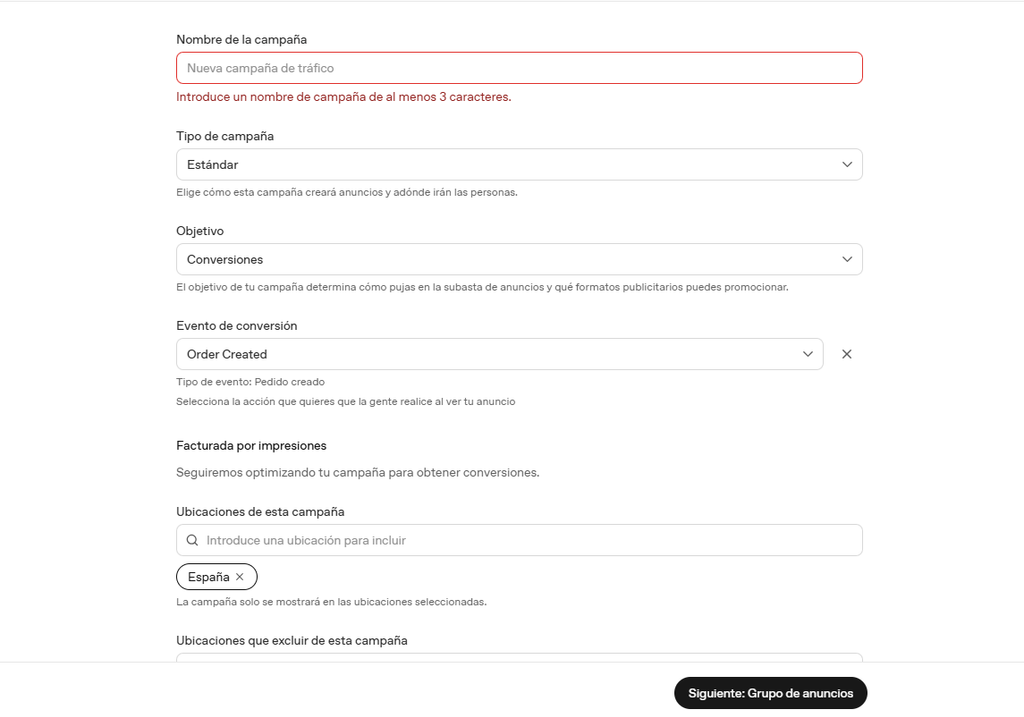
Paso 3. Crea la campaña y elige el objetivo
Desde el apartado Campañas, crea una nueva y elige el tipo: estándar si generas leads o vendes servicios, o feed de productos si eres un e-commerce. Después elige el objetivo: alcance, clics o conversiones.
El alcance rara vez tiene sentido si buscas resultados. Si has montado bien la medición, lo lógico son las conversiones, pero al ser una plataforma nueva una opción prudente es lanzar dos campañas, una a clics y otra a conversiones, y comparar.
Paso 4. Define ubicación, plataformas y presupuesto
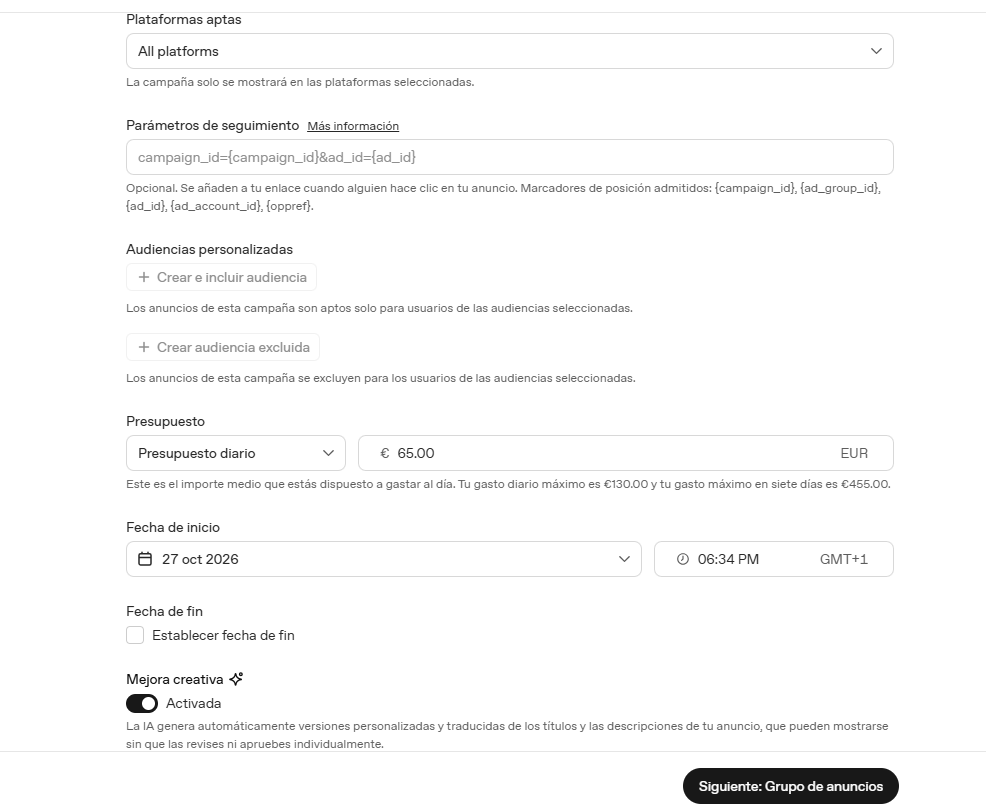
- Ubicación: eliges países o zonas y puedes excluir sitios concretos. Si tu negocio tiene una zona geográfica clara, empieza por tu provincia, tu comunidad autónoma o tu principal área comercial en lugar de toda España. Así concentras el presupuesto, analizas mejor qué funciona y validas la campaña antes de escalarla.
- Plataformas: Android, iOS y web, por si quieres separarlas.
- Audiencias: las listas de correos y teléfonos que hayas subido al Ads Manager.
- Presupuesto: mínimo de 15 € al día.
- Personalización de texto: es una opción por la que la IA genera versiones personalizadas y traducidas de tus títulos y descripciones. Al principio conviene dejarla desactivada para controlar lo que se dice de tu negocio y poder medir qué texto funciona.
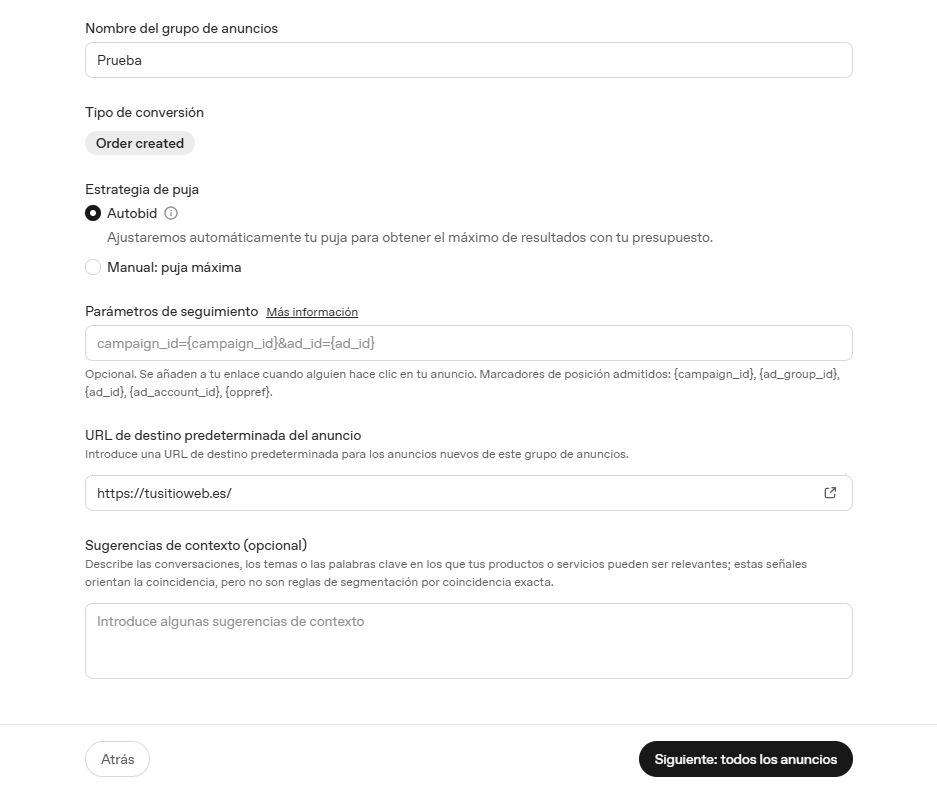
Paso 5. Crea el grupo de anuncios y fija la puja
Crea un grupo de anuncios por cada intención de usuario, en lugar de meter todo el contexto de tu empresa en un único grupo, y piensa en todas las fases del proceso de decisión. Ayúdate de ChatGPT o Claude para sacar todas las intenciones. Con bicicletas eléctricas de montaña, por ejemplo:
| Fase | Intención del usuario |
|---|---|
| Descubrimiento | Personas que buscan una bicicleta que les permita hacer rutas de montaña más largas o superar desniveles con menos esfuerzo |
| Producto | Ciclistas interesados en bicicletas eléctricas de montaña para rutas por senderos y terrenos técnicos |
| Comparación | Personas que comparan bicicletas eléctricas según autonomía, motor, batería, suspensión o componentes |
| Compra | Ciclistas que quieren comprar una e-MTB y valoran modelos, precios y características antes de decidir |
Cada fila es un grupo de anuncios distinto, con su propio contexto y su propio mensaje.
Sobre la puja: en una campaña a clics puedes maximizar resultados o fijar un CPC máximo, y en una a conversiones, un CPA máximo. Empieza maximizando resultados, mira qué coste por resultado te da y pasa a una puja manual solo si te encaja.
Paso 6. Escribe las sugerencias de contexto
La plataforma las marca como opcionales, pero yo las usaría siempre. Aquí describes las conversaciones, temas o palabras en las que tu producto o servicio es relevante. No funcionan como palabras clave exactas, sino como señales amplias, parecidas a la concordancia amplia de Google Ads.
Un truco útil: pídele a ChatGPT que te las redacte contándole qué vendes, a quién y la URL de tu landing, y revísalas tú después.
En mi experiencia, esto no funciona como Google Ads: no puedes usar el contexto para negativizar y decir en qué conversaciones no quieres aparecer. Si te preocupa salir en conversaciones que no encajan, afina las sugerencias de cada grupo y limita la ubicación.
Paso 7. Crea los anuncios
- Título: el límite es de 50 caracteres, pero lo recomendable es no pasar de 25 para tener más eficacia.
- Descripción: el límite es de 100 caracteres, pero lo recomendable es no pasar de 50, al igual que los títulos, en móvil las descripciones largas se cortan con puntos suspensivos.
- Imagen: JPG o PNG, cuadrada, de al menos 256 x 256 px y hasta 20 MB. Una foto real de tu negocio o producto funciona mejor que un recurso genérico.
- URL de destino: la landing debe corresponder exactamente con la intención del anuncio. Si anuncias un producto, llévalo a su ficha; si atacas una necesidad concreta, a una landing específica; si es una categoría, a esa categoría. Evita mandar todo el tráfico a la home.
- Variantes: crea entre 4 y 6 anuncios por grupo y varía las longitudes, no los escribas todos al máximo.
Escribe beneficio, no categoría de producto: «Controla tu stock en tiempo real» funciona mejor que «Software para empresas».
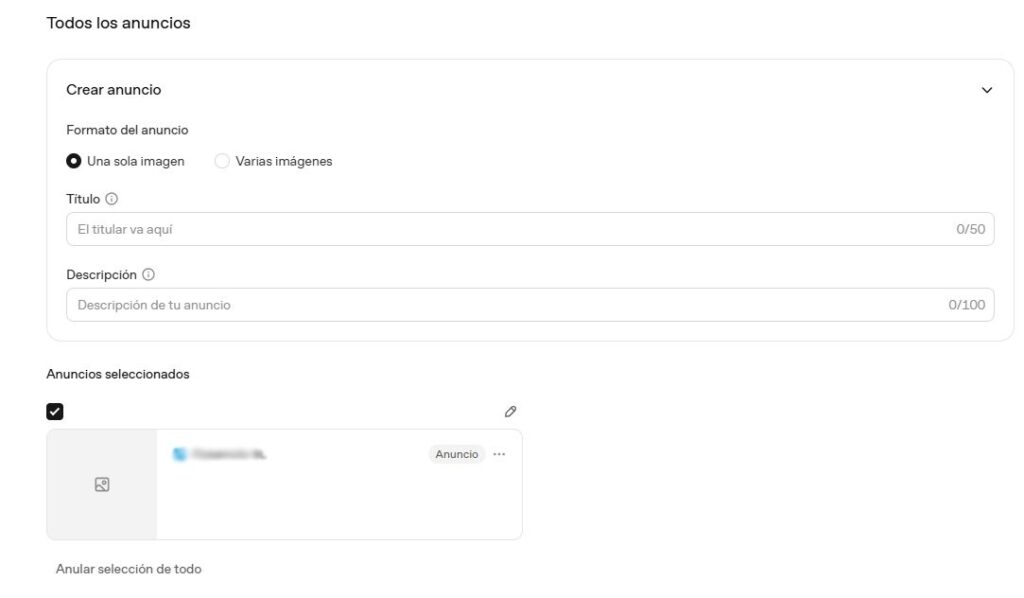
Los anuncios entran en revisión a menudo, incluso siendo copias exactas de uno ya aprobado. Si uno se queda atascado, duplícalo. Límites de caracteres e imagen: Adobe Advertising. Recomendaciones de móvil y revisión:
Paso 8. Lanza la campaña y revisa los resultados
Lanza la campaña y revisa el Resumen del Ads Manager, con gráficas de impresiones, clics y gasto por días y una lista de tareas de optimización recomendadas. Tómalas con cautela y adáptalas a tu estrategia, y contrasta siempre los datos con tus UTMs en Analytics o en tu CRM.
Al estar en beta, la plataforma a veces falla. Recargar la página o salir y volver a entrar suele bastar.
Un ejemplo de cómo estructuraría una campaña en Google Ads
Imaginemos una empresa que quiere captar clientes para un software ERP dirigido a pymes.
En lugar de crear un único grupo con contextos genéricos como “ERP”, “software empresas” o “programa de gestión”, dividiría la campaña según la necesidad y el momento en el que se encuentra el usuario:
| Grupo de anuncios | Intención del usuario | Ejemplos de contexto | Enfoque del anuncio |
|---|---|---|---|
| 1. Sustituir Excel | Tiene un problema con su forma actual de trabajar | “Empresas que gestionan procesos importantes mediante hojas de cálculo y buscan centralizar su información.” / “Responsables de negocio que quieren sustituir Excel por un software de gestión.” | Problema: dejar atrás Excel, reducir errores y trabajar de forma más eficiente. |
| 2. Centralizar la gestión | Ya identifica la necesidad de unificar herramientas y procesos | “Empresas que utilizan diferentes herramientas para gestionar facturación, ventas, inventario y clientes.” / “Pymes que quieren centralizar su gestión empresarial en una única plataforma.” | Beneficio: tener ventas, stock, facturación y gestión en un mismo lugar. |
| 3. Comparar ERP | Está evaluando diferentes soluciones | “Responsables de empresas que están comparando diferentes soluciones ERP para una pyme.” / “Negocios que están evaluando software de gestión según funcionalidades, integraciones y facilidad de uso.” | Comparación: funcionalidades, integraciones, facilidad de uso y ventajas frente a otras opciones. |
| 4. Decisión | Ya quiere implantar una solución y busca proveedor | “Empresas que quieren implantar un ERP y están buscando proveedores para solicitar información o una demostración.” | Conversión: solicitar información, contactar con un especialista o pedir una demo. |
Tenemos el mismo producto, pero cuatro momentos diferentes del usuario:
Problema → Necesidad → Comparación → Decisión
Y probablemente cada uno necesite un contexto, un anuncio y una landing diferentes.
Por ejemplo, no utilizaría el mismo titular para todos:
- Sustituir Excel: “Gestiona sin Excel”
- Centralizar: “Centraliza tu gestión”
- Comparación: “Encuentra tu ERP”
- Decisión: “Solicita una demo”
Esta es una de las principales diferencias que veo al trabajar ChatGPT Ads: en lugar de preguntarnos únicamente “¿qué está buscando?”, tenemos que empezar a preguntarnos “¿en qué situación está y qué necesita resolver?”.
Y después de lanzar: mide y escala
Para tu primera campaña en ChatGPT Ads, separa los grupos por intención y fase, cuida los textos, alinea la landing con cada anuncio y empieza en una zona concreta antes de abrir el alcance.
Es un canal en beta, así que trátalo como un test con presupuesto controlado y mide con tus propias analíticas, no solo con lo que diga la plataforma. Si quieres que revisemos tu caso y veamos si encaja en tu negocio, escríbeme.