

Crear campañas eficientes con feeds de productos en ChatGPT Ads te permite anunciar tu catálogo sin crear los anuncios uno a uno: subes un archivo con tus productos y la plataforma genera los anuncios a partir de él.
Está pensado para tiendas online con muchos productos o con un catálogo que cambia a menudo, donde escribir cada anuncio a mano no es viable. También es un proceso más técnico que una campaña estándar, porque implica preparar un archivo CSV, subirlo por SFTP y mantenerlo actualizado.
En esta guía te explico qué es un feed de productos, cómo prepararlo, subirlo y mantenerlo al día, y cómo organizar la campaña para que sea eficiente, con un ejemplo para una tienda de bicicletas eléctricas. Si todavía no has creado ninguna campaña, empieza por la guía de cómo crear una campaña en ChatGPT Ads paso a paso.
¿Qué es un feed de productos en ChatGPT Ads?
Un feed de productos es un archivo con los datos de tu catálogo que ChatGPT Ads usa como fuente para crear los anuncios.
Subes tus productos, eliges cuáles puede usar cada grupo de anuncios y creas una plantilla que rellena los datos del producto cada vez que se muestra un anuncio (documentación oficial de OpenAI). Si ya trabajas con Google Merchant Center y campañas de Shopping, el concepto te resultará familiar: igual que el feed de Merchant Center, el feed de ChatGPT Ads es un archivo con tu catálogo del que salen los anuncios, y permite crear campañas a gran escala. Según Marketing4eCommerce, esta función acerca a OpenAI a lo que Google y Meta ofrecen desde hace tiempo. La diferencia está en el canal: los anuncios de Shopping aparecen en los resultados de búsqueda de Google, y los de ChatGPT Ads aparecen dentro de las conversaciones.
La diferencia clave con una campaña estándar es de dónde sale cada cosa:
| Campaña estándar | Campaña de feed de productos | |
|---|---|---|
| Quién escribe el anuncio | Tú, con el título y la descripción de cada anuncio | El feed: cada producto aporta título, descripción, imagen y URL |
| Qué preparas | Los textos y la imagen de cada anuncio | Un archivo CSV con el catálogo, subido por SFTP |
| Ideal para | Servicios, captación de leads o pocos productos | Tiendas online con catálogos grandes o que cambian a menudo |
| Segmentación geográfica | Países o zonas | Solo por país |
Por eso, en una campaña de feed, optimizar las fichas de tu catálogo pasa a ser parte de optimizar la campaña.
Requisitos antes de crear un feed de productos
Antes de preparar nada, comprueba que tienes estos cinco elementos.
- Una cuenta del Ads Manager con acceso a feeds de producto. Si no lo tienes disponible, la documentación oficial indica que hay que contactar con el equipo de OpenAI de tu cuenta.
- Un catálogo que siga el esquema de archivo de producto de OpenAI.
- Páginas de producto e imágenes accesibles públicamente por HTTPS.
- Un cliente SFTP, o una aplicación capaz de subir archivos por SFTP, que es el sistema de transferencia con el que se envía el catálogo.
- El píxel y el evento de conversión instalados, si quieres optimizar la campaña a conversiones.
Una nota sobre el tamaño del catálogo. Los primeros reportes del lanzamiento hablaban de un mínimo de 1.000 productos y un máximo de dos millones por feed (Marketing4eCommerce), pero la documentación oficial no menciona ningún mínimo. En mi caso, con un feed de unos 4.000 productos no he tenido ningún problema. Si tu catálogo es mucho más pequeño, confirma en tu cuenta si se aplica algún límite.
Y una aclaración sobre las expectativas: subir un feed no anuncia automáticamente todos tus productos. Cada producto tiene que estar marcado como apto para anuncios, seguir disponible, tener datos utilizables y superar el procesamiento y la revisión (documentación oficial de OpenAI).
Cómo preparar el archivo del feed de productos (CSV)
El feed es un archivo CSV en UTF-8 con una fila por producto o variante y con identificadores estables entre subidas.
Debe incluir todos los campos base marcados como obligatorios en el esquema de archivo de producto. Estos son los principales, con un ejemplo de qué poner en cada uno:
| Campo | Qué poner |
|---|---|
item_id | Un identificador único y estable por producto, por ejemplo tu SKU |
title | El nombre del producto. Será el título del anuncio |
description | Una descripción factual del producto. Será el texto del anuncio |
url | La URL pública de la ficha del producto, con HTTPS |
image_url | La URL pública de la imagen principal, con HTTPS |
price | El precio con su moneda, por ejemplo 1299.00 EUR |
availability | in_stock si está disponible o out_of_stock si no lo está |
brand | La marca tal como aparece en la ficha |
seller_name, seller_url, return_policy | Datos de tu tienda y la URL de tu política de devoluciones |
target_countries, store_country | Los países donde vendes y el país de tu tienda |
is_ads_eligible | true en los productos que quieres que se procesen para anuncios |
Mantén los precios y la disponibilidad al día, porque un producto que ya no está disponible deja de poder servirse. Los nombres y el formato de los campos están sacados de la documentación oficial de OpenAI, que es la que debes seguir si algo cambia.
Para hacerlo de forma fácil, Claude Code o ChatGPT pueden crear fácilmente un conversor de XML del archivo de Google Merchant Center a TSV para ChatGPT Ads.
Cómo subir el feed por SFTP y comprobar que se ha procesado
Para subir el feed debes ir a Herramientas – Canales y pulsar en «Crear feed».
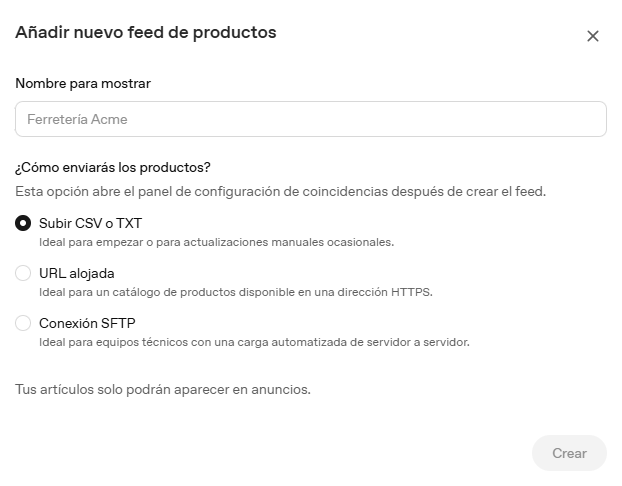
Lleva tres pasos, y es la parte más técnica del proceso, así que si no la gestionas tú, pásasela a quien mantiene tu tienda.
- Crea el feed en tu cuenta con un nombre y los países que cubre tu catálogo, y guarda su ID.
- Configura el acceso SFTP, con contraseña o con clave SSH. Guarda la contraseña en un lugar seguro, porque generar una nueva sustituye a la anterior.
- Conéctate con tu cliente SFTP y sube el CSV directamente a la raíz, sin carpetas anidadas. Si divides el catálogo en varios archivos, cada producto debe aparecer una sola vez entre todos ellos.
Comprueba el estado de la subida
La subida se procesa de forma asíncrona, y que el archivo se haya transferido no significa que se haya aceptado. Revisa el historial de subidas, que te indica el estado, cuántas filas se han aceptado y cuántas rechazadas, y los problemas a corregir.

| Estado | Qué hacer |
|---|---|
| Procesando | Espera y vuelve a mirar cuando tenga un estado final |
| Completada | Revisa los recuentos y comprueba los productos que quieres anunciar |
| Completada con errores | Revisa los diagnósticos y las filas rechazadas |
| Fallida | Corrige el problema que indican los diagnósticos y vuelve a subir |
Los errores más comunes son una columna obligatoria que falta, un valor con un formato incorrecto (por ejemplo un precio o una moneda mal escritos) y archivos dentro de carpetas en lugar de en la raíz. Aun con la subida completada, que un producto pueda mostrarse depende también de sus datos, su disponibilidad y su revisión.
Cómo mantener actualizado el feed de productos
Cambian los precios, el stock y las fichas, así que elige el método de actualización según lo que haya cambiado.
| Qué ha cambiado | Método |
|---|---|
| Título, precio o disponibilidad de un producto que ya está en el feed | Delta API |
| Productos nuevos | Subir el catálogo actualizado por SFTP |
| Otros campos, como imágenes o descripciones | Subir el catálogo actualizado por SFTP |
| Renovar el catálogo completo | Subir el catálogo actualizado por SFTP |
La Delta API sirve para enviar solo los campos que cambian, sin volver a subir todo el archivo. Un detalle que despista: el precio se envía en la unidad mínima de la moneda y como número entero, así que 79,99 € se envía como 7999, mientras que en el CSV se escribe 79.99 EUR.
Para sacar un producto del escaparate, márcalo como out_of_stock, y cuando vuelva, como in_stock. Tras propagarse el cambio, el producto agotado deja de poder mostrarse.
Si actualizas por SFTP, mantén los identificadores de los productos existentes, incluye el catálogo completo actual, también los productos que quieras marcar como agotados, y sustituye los archivos antiguos. Si cambias precios con la Delta API, refleja esos cambios en tu catálogo de origen para que las siguientes subidas no los pisen.
Para eliminar del feed lo que ya no vendes, hay un ajuste de reemplazo de catálogo en los feeds que lo permiten: cada subida completa debe incluir todos los productos que quieras conservar y OpenAI elimina en un día los que falten (documentación oficial de OpenAI).
Cómo crear una campaña eficiente con feed de productos paso a paso
Una campaña de feed tiene la misma estructura de tres niveles que una estándar, pero cada nivel configura cosas distintas (documentación oficial de OpenAI).
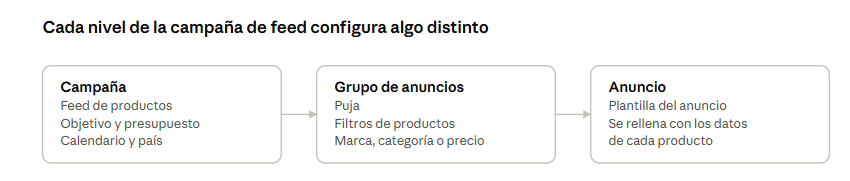
El feed se vincula a la campaña, la puja y los filtros se definen en el grupo de anuncios, y la plantilla se crea en el anuncio. Estos son los seis pasos:
- Crea la campaña en modo feed de productos. Vincúlala a tu feed y elige el objetivo: impresiones, clics o conversiones. Una campaña a conversiones necesita tener asociado, al crearla, un único evento de conversión estándar activo. El modo, el objetivo y el feed no se pueden cambiar después, así que decídelos bien desde el principio.
- Elige la ubicación, sabiendo que es solo por país. En las campañas de feed, la segmentación geográfica y las exclusiones se hacen únicamente a nivel de país. Esto significa que el consejo de empezar por tu provincia o comunidad autónoma no se puede aplicar aquí como en una campaña estándar.
- Crea el grupo de anuncios y filtra los productos. Fija la puja y define qué productos puede usar el grupo con filtros por marca, categoría, precio u otros atributos. Antes de guardar, consulta qué productos cumplen los filtros para comprobar que seleccionas los que esperas. Si no usas filtros, el grupo usa todo el feed de la campaña.
- Crea la plantilla del anuncio. Cada grupo admite como máximo una plantilla de anuncio de producto. Combina macros que se rellenan con los datos del producto: la marca, el título, la descripción y el precio. Por ejemplo, un título como «Marca: nombre del producto». La imagen y la URL de destino las pone el propio producto.
- Añade los parámetros de seguimiento. Se pueden definir en los ajustes de seguimiento de la cuenta o en la campaña, el grupo o el anuncio, y se aplican a las URLs de todos los productos.
- Revisa antes de activar. Comprueba el estado de la cuenta y de las revisiones, el feed, el objetivo, el presupuesto y la ubicación, los productos que encajan con los filtros y los títulos, descripciones, precios, imágenes y URLs que se mostrarán. Revisa también los problemas de entrega y, cuando todo esté bien, activa el anuncio, el grupo y la campaña.
Cómo organizar los grupos de anuncios
Una idea práctica es separar los grupos por rangos de precio, marca o categoría. Branded Agency recomienda no mezclar en una misma campaña productos con una economía muy distinta, por ejemplo uno de 15 y otro de 1.500, porque no deberían compartir puja ni objetivo de rendimiento (Branded Agency). En una tienda de bicicletas eléctricas, eso se traduce en separar los modelos de entrada de los de gama alta.
Qué mirar una vez en marcha
Puedes ver qué productos reciben impresiones y clics, ya que los informes se pueden segmentar por producto. Si la campaña no entrega, revisa primero los problemas de entrega y confirma que hay productos disponibles que encajan con los filtros del grupo.
Un aviso sobre los UTM: la documentación oficial describe dos órdenes de prioridad para los parámetros de seguimiento cuando hay feed. En uno, el feed es lo que menos pesa. En el otro, al que se pasa aceptando el aviso «Feed tracking is changing» del Ads Manager, es lo que más pesa. Comprueba cuál aplica tu cuenta antes de definir tus parámetros (documentación oficial de OpenAI).
Claves para que tu campaña con feed de productos sea eficiente
Una campaña de feed es eficiente cuando el catálogo, la estructura y el seguimiento trabajan juntos, y estas son las cinco palancas en las que me fijaría.
- Cuida los títulos y las descripciones del feed. Son los textos de tus anuncios, así que un título claro y con lo que le importa al comprador mejora el anuncio sin tocar la campaña.
- Mantén los precios y la disponibilidad al día. Marca como agotado lo que no puedas servir para no anunciar productos que ya no puedes vender, y actualiza los precios con la Delta API en cuanto cambien.
- Separa los grupos por economía del producto. Rangos de precio, marcas o categorías distintos permiten pujas distintas, en lugar de que todos compartan la misma.
- Anuncia primero lo que más te interesa impulsar. Los filtros de cada grupo permiten limitar los productos que usa, en lugar de abrir todo el catálogo desde el primer día.
- Revisa los informes por producto. Mira qué productos reciben impresiones y clics y ajusta filtros y pujas en consecuencia. Si alguno no recibe nada, comprueba su estado en el feed.
Contrasta siempre los datos de la plataforma con tus UTM en Analytics o en tu CRM.
Ejemplo práctico: feed de productos para una tienda de bicicletas eléctricas
Imagina una tienda online que vende bicicletas eléctricas de montaña de gama de entrada, media y alta. Así podría montar su campaña de feed.
1. Cuida los títulos del feed. Como el título del anuncio sale del campo title, escribe el nombre del producto de forma clara y con lo que importa al comprador, por ejemplo «Modelo X, bicicleta eléctrica de montaña con doble suspensión», en lugar de solo el código interno del modelo.
2. Un grupo de anuncios por gama de precio. Separar por precio permite fijar una puja distinta para cada rango, en lugar de que una bicicleta de entrada y una de gama alta compartan la misma.
| Grupo de anuncios | Filtro de productos | UTM de grupo |
|---|---|---|
| Gama de entrada | Precio hasta el límite que definas para entrada | utm_content=gama_entrada |
| Gama media | Precio entre el límite de entrada y el de gama alta | utm_content=gama_media |
| Gama alta | Precio por encima del límite que definas para gama alta | utm_content=gama_alta |
Si vendes varias marcas, puedes añadir un filtro de marca dentro de cada grupo o crear grupos separados para tus marcas principales.
3. Una plantilla de anuncio por grupo. Usa la misma estructura en los tres, combinando la marca y el título del producto, y deja que la imagen, el precio y la URL salgan de cada ficha.
4. UTM en dos niveles. En la campaña, define la base común, por ejemplo utm_source=chatgpt&utm_medium=cpc&utm_campaign=tienda_ebikes_feed. En cada grupo, añade solo su utm_content. Como los parámetros de los distintos niveles se combinan y solo se pisan los que se llaman igual, no hace falta repetir la base en cada grupo.
Con esta estructura, en Analytics verás qué gama genera más visitas y ventas, y en el Ads Manager podrás ajustar la puja de cada una por separado.
Checklist antes de lanzar y errores frecuentes
Revisa esta lista antes de activar tu campaña de feed de productos.
- El feed está procesado y el historial de subidas no muestra errores críticos.
- Los productos que quieres anunciar tienen
is_ads_eligibleentrue, están disponibles y tienen precio y moneda correctos. - Los títulos y descripciones del feed se entienden sin contexto, porque serán los de tu anuncio.
- Las imágenes y las URLs son públicas, con HTTPS, y cada URL lleva a la ficha del producto correcto.
- Los filtros de cada grupo seleccionan los productos que esperas.
- La plantilla del anuncio se ve bien con datos reales de varios productos.
- El píxel y el evento de conversión funcionan, si optimizas a conversiones.
- Los parámetros de seguimiento están definidos y has comprobado su orden de prioridad.
Los errores más frecuentes suelen ser estos:
- Subir el archivo y dar el trabajo por hecho. Un archivo transferido no es un feed aceptado: mira el estado y los diagnósticos.
- Esperar que se anuncie todo el catálogo. Solo se muestran los productos aptos, disponibles, con datos utilizables y aprobados en la revisión.
- Dejar precios o stock desactualizados. Un producto que cambia de precio o se agota tiene que actualizarse en el feed.
- Mezclar productos de economía muy distinta en un mismo grupo. Comparten puja y no rinden igual.
- Querer segmentar por provincia. En las campañas de feed la ubicación es solo por país.
Preguntas frecuentes sobre el feed de productos en ChatGPT Ads
¿Hay un mínimo de productos para crear un feed de productos?
La documentación oficial no menciona ningún mínimo. Los primeros reportes del lanzamiento hablaban de 1.000 productos como mínimo y dos millones como máximo por feed, pero con un feed de unos 4.000 productos no he tenido ningún problema. Si tu catálogo es mucho más pequeño, confirma en tu cuenta si se aplica algún límite.
¿Puedo segmentar una campaña de feed por provincia?
No. En las campañas de feed de productos, la segmentación geográfica y las exclusiones se hacen únicamente a nivel de país. Para segmentar por provincia o comunidad autónoma necesitas una campaña estándar.
¿Se anuncian automáticamente todos los productos del feed?
No. Cada producto debe estar marcado como apto para anuncios, seguir disponible, tener datos utilizables y superar el procesamiento y la revisión. Además, los filtros de cada grupo de anuncios limitan qué productos puede usar.
¿Cómo actualizo los precios y la disponibilidad del feed?
Para cambiar el título, el precio o la disponibilidad de productos que ya están en el feed, usa la Delta API. Para añadir productos nuevos o cambiar otros campos, sube el catálogo actualizado por SFTP.
¿Qué diferencia hay entre una campaña de feed y una estándar?
En una campaña estándar escribes tú el título y la descripción de cada anuncio. En una de feed, esos textos, la imagen y la URL salen de cada producto del catálogo, y tú defines la plantilla y los filtros de productos.
Prepara bien el catálogo antes de tocar la campaña
En una campaña con feed de productos en ChatGPT Ads, la calidad del catálogo pesa tanto como la configuración: los textos, las imágenes y las URLs de tus anuncios salen de él.
Empieza por confirmar que tu cuenta tiene acceso a feeds, prepara el CSV con calma, comprueba el estado de la subida, organiza los grupos por precio, marca o categoría y revisa todo antes de activar. Es un canal en beta, así que trátalo como un test con presupuesto controlado y mide con tus propias analíticas.
Si todavía no has creado tu primera campaña, sigue la guía de cómo crear una campaña en ChatGPT Ads paso a paso, y cuando la tengas en marcha, aplica los consejos para mejorar tus campañas en ChatGPT Ads. Si quieres que revisemos tu caso y veamos si el feed encaja en tu tienda, escríbeme.