
Por qué ChatGPT Ads rechaza tu feed de Google Merchant Center
Si tienes una tienda online, lo normal es que ya tengas un feed de productos para Google Shopping. Muchos módulos de PrestaShop y plugins de WooCommerce lo generan en XML, con etiquetas como g:id, g:price o g:brand.
El problema llega al conectar ese feed en ChatGPT Ads. Al pegar la URL, la plataforma devuelve el error “Check file format” y pide revisar el formato y las comillas del archivo. No es que tu catálogo esté mal: ChatGPT Ads aprovecha los mismos campos que Google Merchant Center, pero los quiere en un archivo tabulado (TSV) o separado por comas (CSV), no en XML.
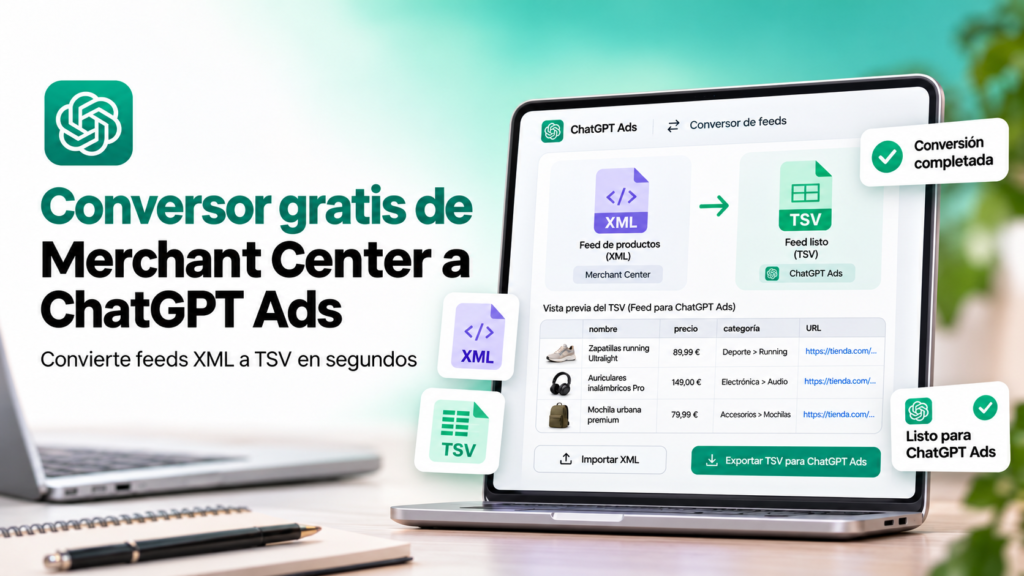
Me encontré con este bloqueo al montar las primeras campañas de feed en ChatGPT Ads para un cliente de eCommerce. Para no tener que convertirlo a mano cada vez, preparé este conversor gratuito.
Cómo convertir tu feed XML a TSV para ChatGPT Ads
- Copia la URL de tu feed XML de Google Merchant Center, la misma que usas en Google.
- Pégala en el conversor y pulsa Convertir. Si prefieres, también puedes subir el archivo XML guardado en tu ordenador.
- Revisa la vista previa y los avisos: productos sin marca, sin imagen o sin precio.
- Descarga el archivo TSV. Si ChatGPT Ads te diera algún problema, prueba con la versión CSV.
- En el Administrador de anuncios de ChatGPT, ve a Herramientas → Feeds y sube el archivo.
No tienes que registrarte ni instalar nada. La conversión se hace en tu navegador.
Qué cambia el conversor en tu feed
El conversor no se limita a cambiar la extensión del archivo. Corrige los puntos que hacen saltar el error de formato:
- Quita el prefijo
g:de los nombres de columna. ChatGPT Ads reconocepriceobrand, pero nog:price. - Limpia las descripciones. Elimina el HTML, los saltos de línea y las tabulaciones, que rompen las filas de un TSV. Esta es la causa más habitual del aviso sobre las comillas.
- Recorta las descripciones largas a 5.000 caracteres.
- Adapta los gastos de envío al formato tabulado de Google, por ejemplo
ES:::5.99 EUR. - Normaliza
identifier_existsa “yes” o “no”.
TSV o CSV: ¿cuál usar en ChatGPT Ads?
Los dos formatos sirven. El TSV separa las columnas con tabulaciones y es el que mejor se lleva con los textos de producto, porque las comas de los títulos y descripciones no interfieren. El CSV separa por comas y obliga a entrecomillar cada campo; el conversor lo hace por ti.
Mi recomendación es empezar con el TSV y pasar al CSV solo si la plataforma lo rechaza.
Del archivo de prueba a un feed que se actualiza solo
Subir el archivo a mano sirve para validar que tu catálogo pasa la revisión de ChatGPT Ads. Pero los precios y el stock cambian cada día, así que para tener campañas estables necesitas una URL fija que se regenere de forma automática.
Tienes dos caminos:
- Pedirlo a tu equipo técnico o a tu agencia: un script en tu servidor que lea el XML y genere el TSV cada noche, en una URL sin parámetros.
- Usar un gestor de feeds como Lengow, Channable o DataFeedWatch, que ya incluyen ChatGPT Ads como canal.
Si quieres ayuda para montar el feed o lanzar tus primeras campañas en ChatGPT Ads, escríbeme y lo vemos.
Con el feed listo, sigue la guía para crear tu campaña en ChatGPT Ads paso a paso.
Preguntas frecuentes
¿Por qué me sale “Check file format” en ChatGPT Ads?
Porque estás conectando un feed en XML o un archivo con saltos de línea y comillas mal cerradas dentro de los campos. ChatGPT Ads necesita un archivo TSV o CSV limpio. Conviértelo con el conversor y vuelve a subirlo.
¿Puedo usar el mismo feed de Google Merchant Center en ChatGPT Ads?
Sí, los datos son los mismos: título, descripción, precio, disponibilidad, marca, GTIN e imágenes. Solo cambia el formato del archivo y los nombres de las columnas, sin el prefijo g:.
¿Qué diferencia hay entre XML y TSV?
El XML organiza los datos en etiquetas anidadas, como un árbol. El TSV es una tabla de texto plano: una fila por producto y las columnas separadas por tabulaciones.
¿El conversor guarda mis datos?
No. El archivo se procesa en tu navegador. Si usas la opción de URL, el servidor solo descarga el feed de tu tienda para convertirlo y no lo almacena.
¿Funciona con PrestaShop, WooCommerce o Shopify?
Funciona con cualquier feed XML en formato de Google Merchant Center, lo genere la plataforma que lo genere.
¿Se actualiza el TSV automáticamente?
No, el conversor genera un archivo puntual, ideal para probar tu catálogo. Para campañas en marcha necesitas una URL que se regenere a diario con un script en tu servidor o un gestor de feeds.